 NAVIS
NAVISHướng dẫn từng bước kết nối và cấu hình Gateway thu thập dữ liệu Modbus RTU/TCP
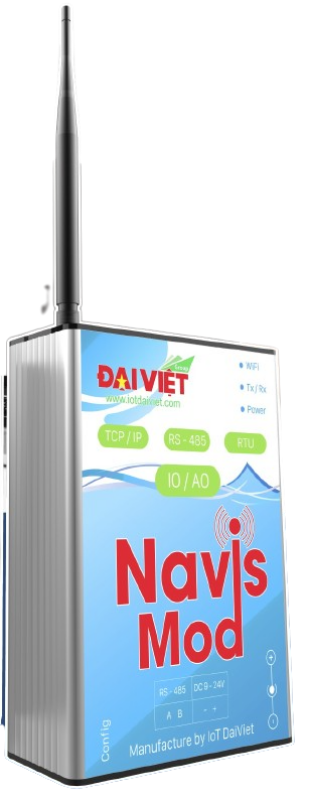
Kết nối đúng cực A↔A, B↔B. Sai cực sẽ không gây hỏng nhưng không đọc được dữ liệu.
Giữ nút Config >5 giây → Mở App → Kết nối WiFi 2.4 GHz
Cắm cáp mạng RJ45 → Nhấn 1 lần nút Config → Tự nhận IP (DHCP)
Lắp SIM 4G vào khe → Cấp nguồn → Gateway tự kết nối
Xem video hướng dẫn chi tiết cách kết nối và cấu hình Gateway Navis MOD:
| Chế độ | Tần số LED | Ý nghĩa |
|---|---|---|
| WiFi | 2 lần / giây | Đang kết nối WiFi |
| LAN | 1 lần / giây | Đang kết nối Ethernet |
| 4G | 3 lần / giây | Đang kết nối mạng 4G |
| — | Sáng liên tục | Đã kết nối thành công ✓ |
| — | Tắt | Mất nguồn hoặc lỗi phần cứng |
Kiểm tra nguồn 12–24VDC, kết nối mạng (WiFi/LAN/4G), và tín hiệu LED. Thử restart gateway.
Kiểm tra đấu dây A/B đúng cực, baudrate khớp (9600/19200/115200), Slave ID chính xác, và khoảng cách cáp RS485 (<1200m).
Gateway đang trong quá trình kết nối. Đợi tối đa 60 giây. Nếu vẫn nhấp nháy, kiểm tra lại cấu hình mạng.