Navis
📊 Slides | ⚙️ Gateway | 🔗 Modbus | 🏠 Trang chủ
📱 HƯỚNG DẪN SỬ DỤNG

App Navis Smart Industry

Hướng dẫn tải, cài đặt và sử dụng ứng dụng giám sát IoT công nghiệp trên iOS & Android

1

TẢI ỨNG DỤNG

Tìm từ khóa "Navis Smart Industry" hoặc "Đại Việt IoT" trên App Store / Google Play, hoặc quét mã QR bên dưới.
App Store

App Store

iPhone, iPad

Tải cho iOS
Google Play

Google Play

Android

Tải cho Android
QR Code tải app

Quét mã QR để tải trực tiếp (Universal Link)

2

ĐĂNG NHẬP

Hỗ trợ nhiều phương thức đăng nhập nhanh chóng và bảo mật.

📧 Email & Password

Đăng ký tài khoản mới qua mục "Register" hoặc đăng nhập tài khoản đã có.

🔵 Google

Đăng nhập nhanh bằng tài khoản Google có sẵn trên điện thoại.

🍎 Apple ID

Đăng nhập bằng Apple ID (iOS). Bảo mật cao với Face ID / Touch ID.

📱 Số điện thoại

Đăng nhập bằng SĐT + OTP. Xác thực 2 lớp an toàn.

3

THÊM THIẾT BỊ GATEWAY

Mở App → nhấn nút "+"
Tại màn hình chính, nhấn nút thêm thiết bị ở góc phải.
Quét mã QR trên Gateway
Mỗi Gateway Navis MOD có mã QR dán trên mặt thiết bị. Dùng camera trong app để quét.
Nhập Code (nếu không quét QR)
Nhập mã code được cung cấp trong tài liệu bàn giao hệ thống.
Đặt tên trạm
Đặt tên cho trạm (VD: "Trạm xử lý nước KCN A") để dễ nhận biết.
Hoàn tất
Gateway sẽ hiện trên Dashboard. Dữ liệu cập nhật realtime sau vài giây.
4

TÍNH NĂNG CHÍNH

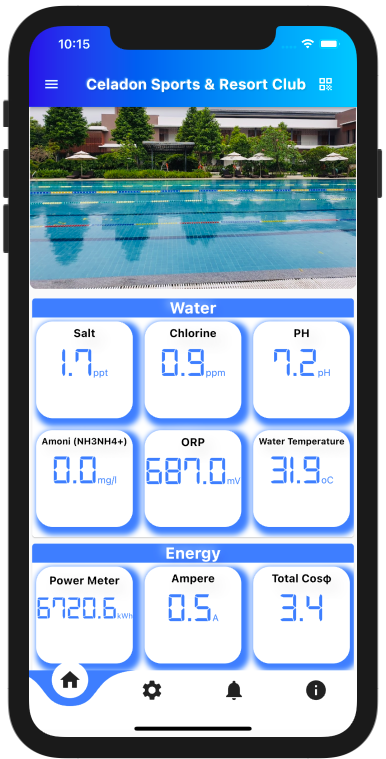
📊 Dashboard Realtime

Xem dữ liệu cập nhật liên tục, tổng quan tất cả trạm trên 1 màn hình.

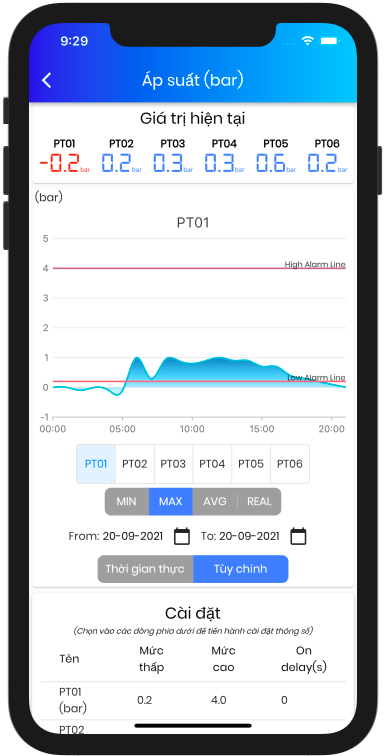
📈 Biểu đồ & Lịch sử

Line chart, zoom, lọc thời gian, thống kê Min/Max/Avg.

🗺️ Bản đồ trạm

Tất cả trạm trên bản đồ, marker trạng thái xanh/đỏ/vàng.

🔔 Cảnh báo Push

Nhận thông báo tức thì khi giá trị vượt ngưỡng cài đặt.

🔐 Phân quyền

Owner / Admin / Kỹ thuật / Viewer — phân quyền theo từng trạm.

📄 Xuất báo cáo

Xuất Excel / PDF có header công ty, biểu đồ nhúng, gửi email tự động.
5

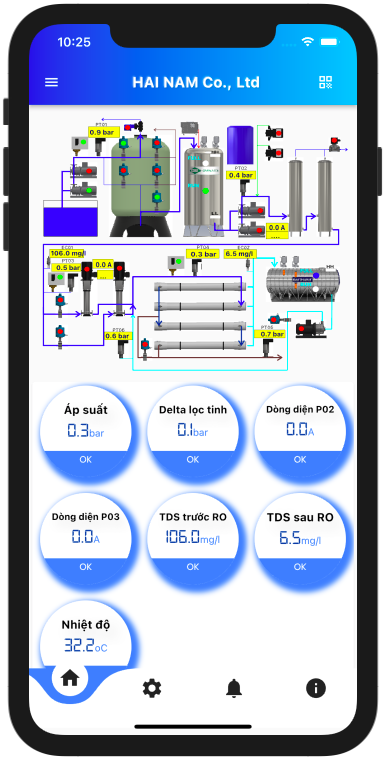
GIAO DIỆN APP THỰC TẾ

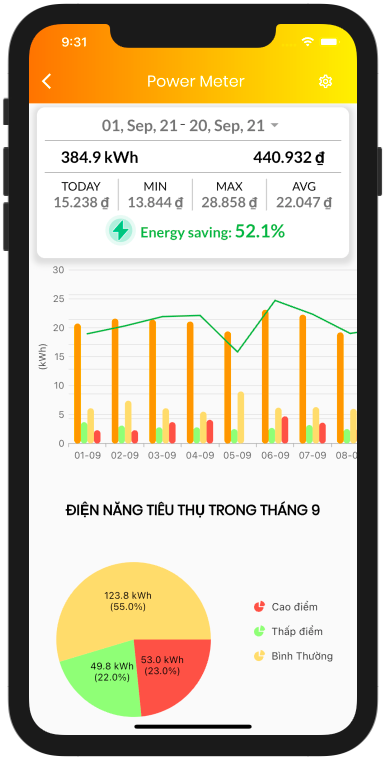
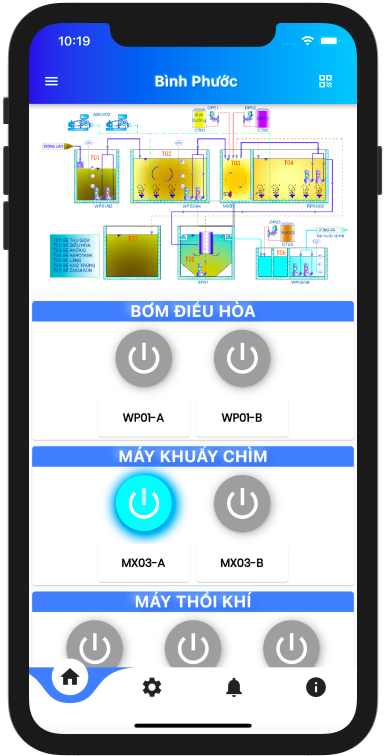
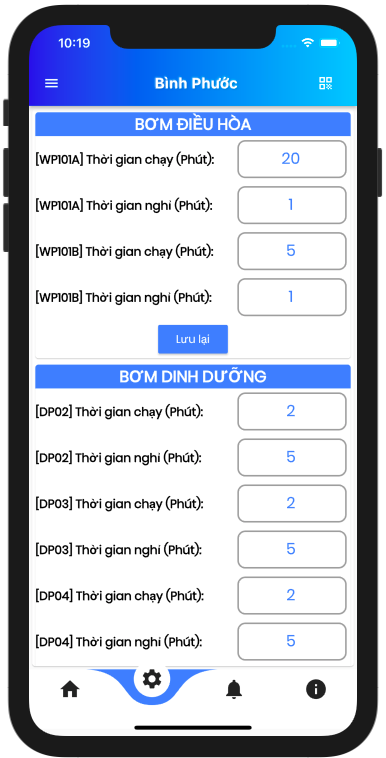
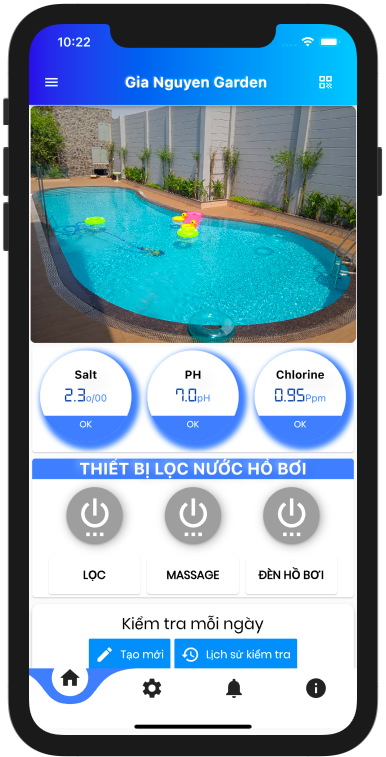
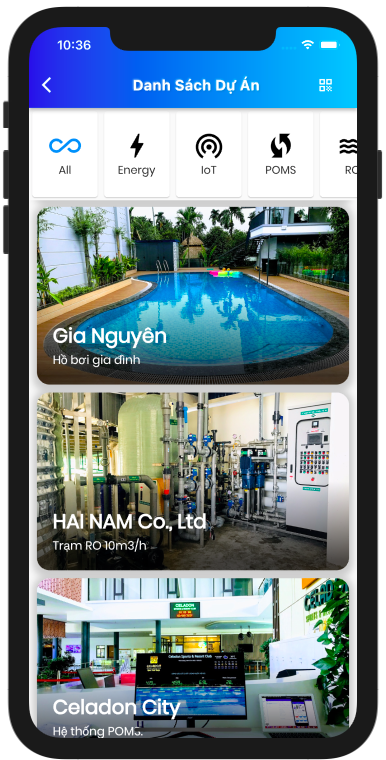
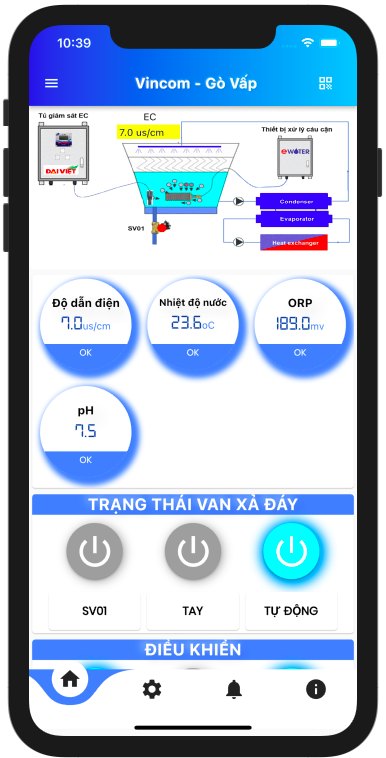
Dashboard Chart Map Alarm Settings Report Detail Modbus Control
6

CẤU HÌNH MODBUS QUA APP

Vào Settings → Advance Settings
Chọn thiết bị → Settings → Advance Settings → Modbus Settings.
Chọn template hoặc nhập thủ công
Chọn template có sẵn cho thiết bị phổ biến, hoặc nhập: Slave ID, Function Code, Address, Data Type.
Lưu & Cập nhật
Nhấn Lưu → Update. Đợi 20–30 giây để gateway nhận cấu hình mới.

💡 Xem hướng dẫn chi tiết: Hướng dẫn kết nối Modbus từ A-Z →

7

XỬ LÝ SỰ CỐ THƯỜNG GẶP

Không nhận Push Notification

Kiểm tra quyền thông báo trong Cài đặt điện thoại → Navis → Notifications → Bật "Allow Notifications".

App không hiện dữ liệu

Kiểm tra Gateway có online không (LED sáng liên tục). Kéo xuống để refresh. Kiểm tra kết nối mạng điện thoại.

Quét QR không nhận

Đảm bảo camera có đủ ánh sáng. Thử nhập Code thủ công thay vì quét QR.

Không đăng nhập được

Kiểm tra kết nối mạng. Thử đăng nhập bằng phương thức khác (Google/Apple). Liên hệ hỗ trợ nếu tài khoản bị khóa.


📚 Tài liệu liên quan

⚙️ Cài đặt Gateway 🔗 Hướng dẫn Modbus 📋 Q&A Kỹ thuật 📊 Slide giới thiệu